
Scan & Print Pour les scanners HP
Une application de numérisation pour votre imprimante ou scanner HP.
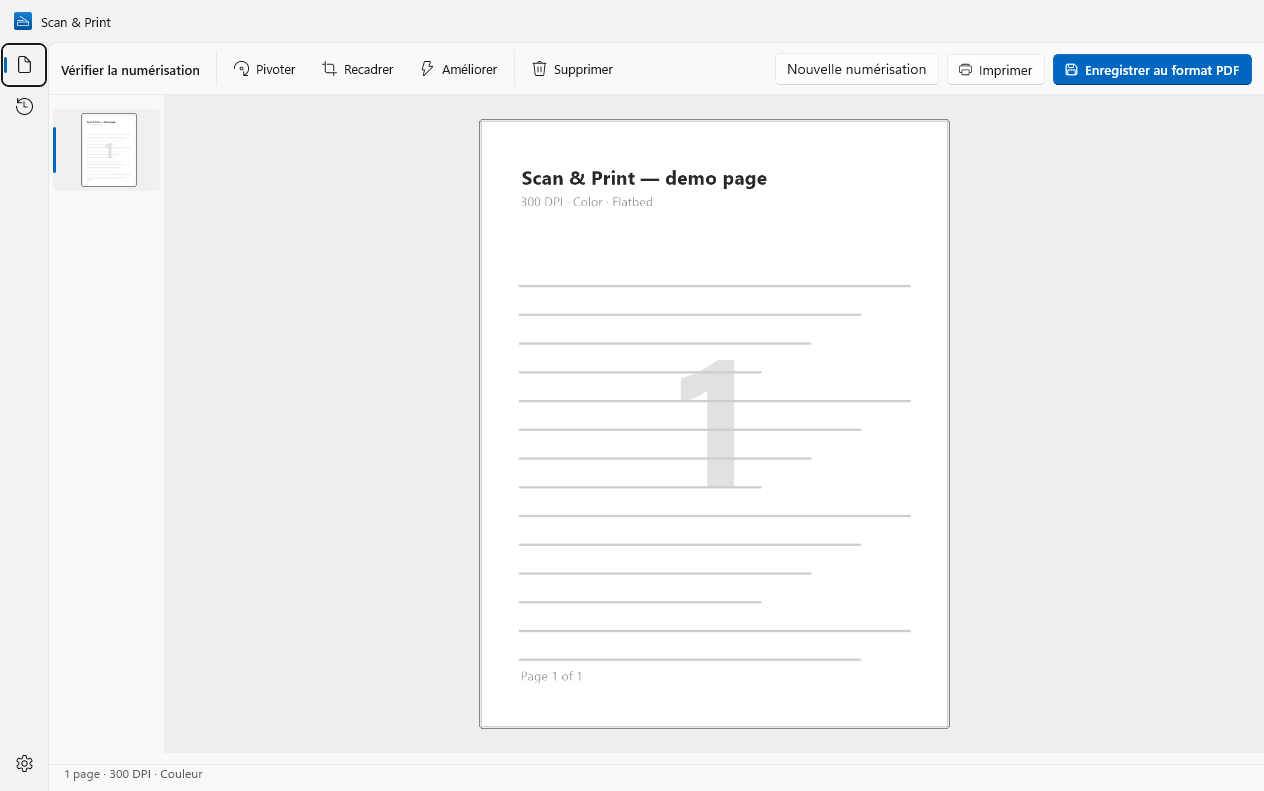
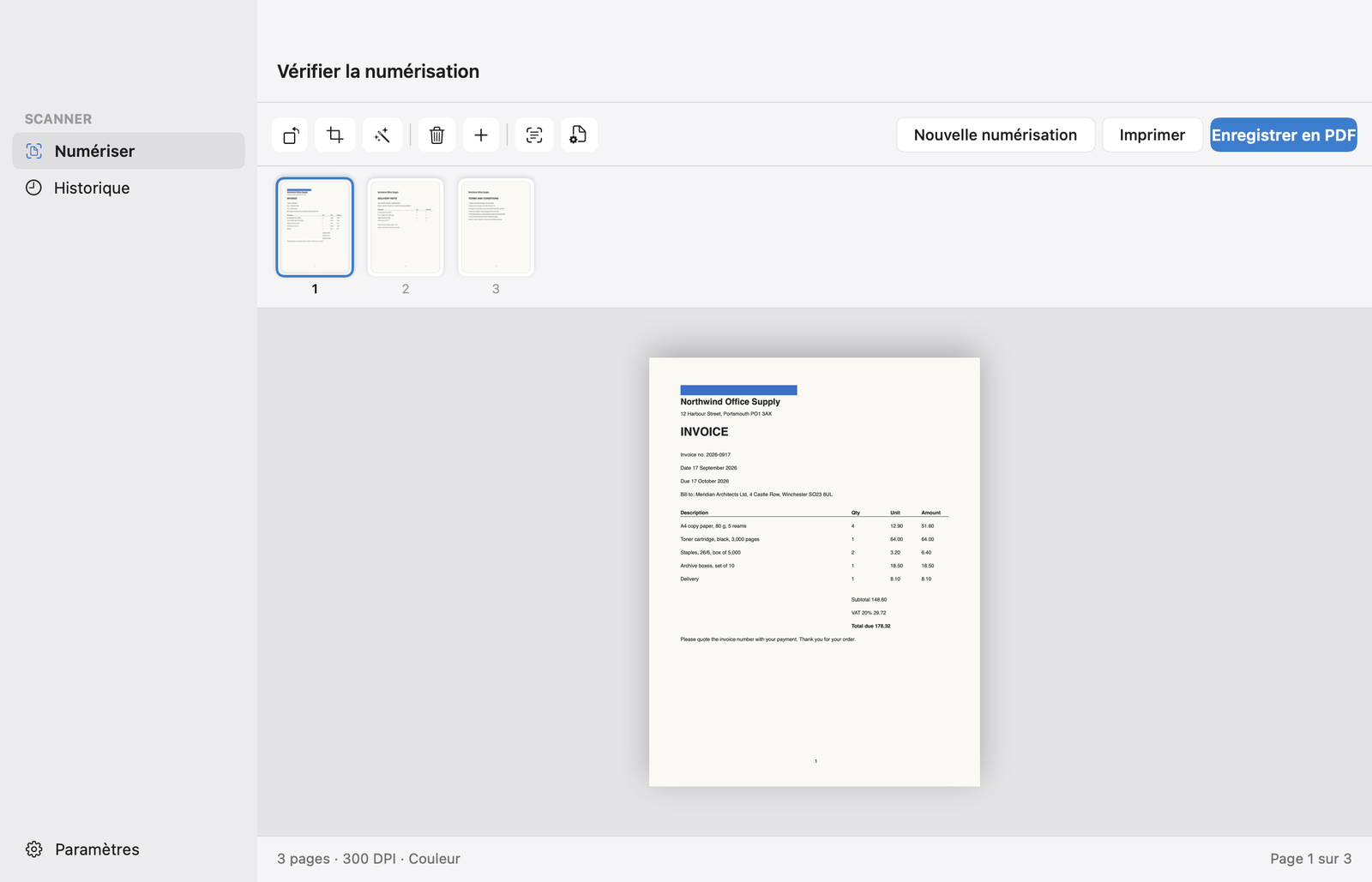
Scan & Print est une application de numérisation pour votre PC, compatible avec les modèles HP DeskJet, ENVY, OfficeJet, LaserJet et ScanJet en USB ou en Wi-Fi. Corrigez les pages, puis enregistrez un PDF, JPEG, PNG ou TIFF, ou imprimez. Aucun compte requis, et rien ne quitte votre ordinateur.Scan & Print est une application de numérisation pour votre Mac, compatible avec les modèles HP DeskJet, ENVY, OfficeJet, LaserJet et ScanJet en USB ou en Wi-Fi. Corrigez les pages, puis enregistrez un PDF, JPEG, PNG ou TIFF, ou imprimez. Aucun compte requis, et rien ne quitte votre ordinateur.
Windows 10 et 11macOS 14 Sonoma ou version ultérieure.
Développé par Wuxxu s.r.o., et non par HP. Compatible avec les scanners HP via leurs pilotes standard.


Compatible avec les modèles HP courants
DeskJet
- DeskJet 2755e
- DeskJet 4155e
ENVY
- ENVY 6055e
- ENVY 6455e
- ENVY Inspire 7955e
OfficeJet Pro
- OfficeJet Pro 8025e
- OfficeJet Pro 9015e
- OfficeJet Pro 9125e
LaserJet
- LaserJet MFP M140we
- LaserJet MFP M234sdwe
- Color LaserJet Pro MFP M283fdw
ScanJet
- ScanJet Pro 2600 f1
- ScanJet Pro 3600 f1
…ainsi qu’avec tout autre scanner ou imprimante multifonction HP doté d’un pilote WIA, ou connecté à votre réseau via eSCL (AirScan). Les noms de modèles varient légèrement selon les régions ; c’est la gamme qui compte.…ainsi qu’avec tout autre scanner ou imprimante multifonction HP pris en charge par macOS. Les noms de modèles varient légèrement selon les régions ; c’est la gamme qui compte.
Configuration en trois étapes
- Connectez l’imprimante en USB, ou au même réseau Wi-Fi que votre PC.
- Si Windows ne l’a pas configurée automatiquement, installez le pilote complet de votre modèle depuis le site d’assistance HP.
- Ouvrez Scan & Print et choisissez l’imprimante dans la liste des scanners. Les modèles réseau compatibles eSCL (AirScan) apparaissent généralement même sans pilote.
- Connectez l’imprimante en USB, ou au même réseau Wi-Fi que votre Mac.
- Ajoutez-la dans Réglages Système › Imprimantes et scanners. Les modèles HP récents fonctionnent avec la prise en charge de la numérisation intégrée à macOS ; pour les plus anciens, HP Easy Start installe le pilote HP.
- Ouvrez Scan & Print et choisissez l’imprimante dans la liste des scanners. Si Transfert d’images la voit, Scan & Print la voit aussi.
Scan & Print ou HP Smart ?
Inutile de choisir : gardez HP Smart pour l’entretien de l’imprimante, et utilisez Scan & Print pour numériser.
Utilisez Scan & Print pour
- Numériser depuis votre ordinateur en PDF, JPEG, PNG ou TIFF
- Corriger les pages avant d’enregistrer : pivoter, recadrer, améliorer, réorganiser, ajouter une page
- Des PDF consultables, que vous retrouvez grâce à un mot qu’ils contiennent (Pro)
- Une seule application pour tous les scanners de la maison ou du bureau, quelle que soit la marque
- La même application sur Windows et Mac
- Aucun compte, et les numérisations ne sont jamais envoyées en ligne
- Numériser depuis votre ordinateur en PDF, JPEG, PNG ou TIFF
- Corriger les pages avant d’enregistrer : pivoter, recadrer, supprimer, ajouter une page
- Des PDF consultables, que vous retrouvez grâce à un mot qu’ils contiennent (Pro)
- Une seule application pour tous les scanners de la maison ou du bureau, quelle que soit la marque
- La même application sur Windows et Mac
- Aucun compte, et les numérisations ne sont jamais envoyées en ligne
Gardez HP Smart pour
- Les niveaux d’encre et de toner, et HP Instant Ink
- L’installation de l’imprimante et sa connexion au Wi-Fi
- Les mises à jour du micrologiciel de l’imprimante
- Les numérisations lancées depuis les boutons de l’imprimante elle-même
FAQ HP
Scan & Print est-il développé par HP ?
Non. Scan & Print est développé par Wuxxu s.r.o., un éditeur de logiciels indépendant, et n’est ni affilié à HP ni approuvé par cette société. Il communique avec les scanners HP via les mêmes pilotes standard que n’importe quelle application de numérisation.
Est-ce compatible avec mon modèle HP ?
Si Windows détecte votre scanner ou imprimante multifonction HP, très probablement : Scan & Print fonctionne avec tout modèle doté d’un pilote WIA, ainsi qu’avec les modèles réseau compatibles eSCL (AirScan). Le plus simple pour le savoir est d’essayer la version gratuite.
Si votre Mac détecte votre scanner ou imprimante multifonction HP, très probablement : Scan & Print fonctionne avec tout modèle pris en charge par macOS, les mêmes appareils que ceux listés dans Transfert d’images. Le plus simple pour le savoir est d’essayer la version gratuite.
Dois-je installer HP Smart ?
Non. Scan & Print n’a besoin que du pilote du scanner, que Windows installe souvent tout seul, voire d’aucun pilote pour les modèles réseau compatibles eSCL (AirScan). Vous pouvez garder HP Smart pour les niveaux d’encre et les réglages de l’imprimante.
Non. Scan & Print utilise la prise en charge de la numérisation intégrée à macOS, ou le pilote HP pour les modèles plus anciens. Vous pouvez garder HP Smart pour les niveaux d’encre et les réglages de l’imprimante.
Puis-je lancer une numérisation depuis les boutons de mon appareil HP ?
Non. Scan & Print lance les numérisations depuis votre ordinateur. Les numérisations lancées depuis les boutons de l’appareil continuent de passer par le logiciel de HP.
Faites travailler votre scanner HP.
Scan & Print est gratuit sur le Microsoft Store pour Windows 10 et 11.
Scan & Print est gratuit sur le Mac App Store pour macOS 14 ou version ultérieure.
Bientôt disponible sur le Mac App Store, pour macOS 14 ou version ultérieure.