
Scan & Print Para escáneres Brother
Una app de escaneo para tu impresora o escáner Brother.
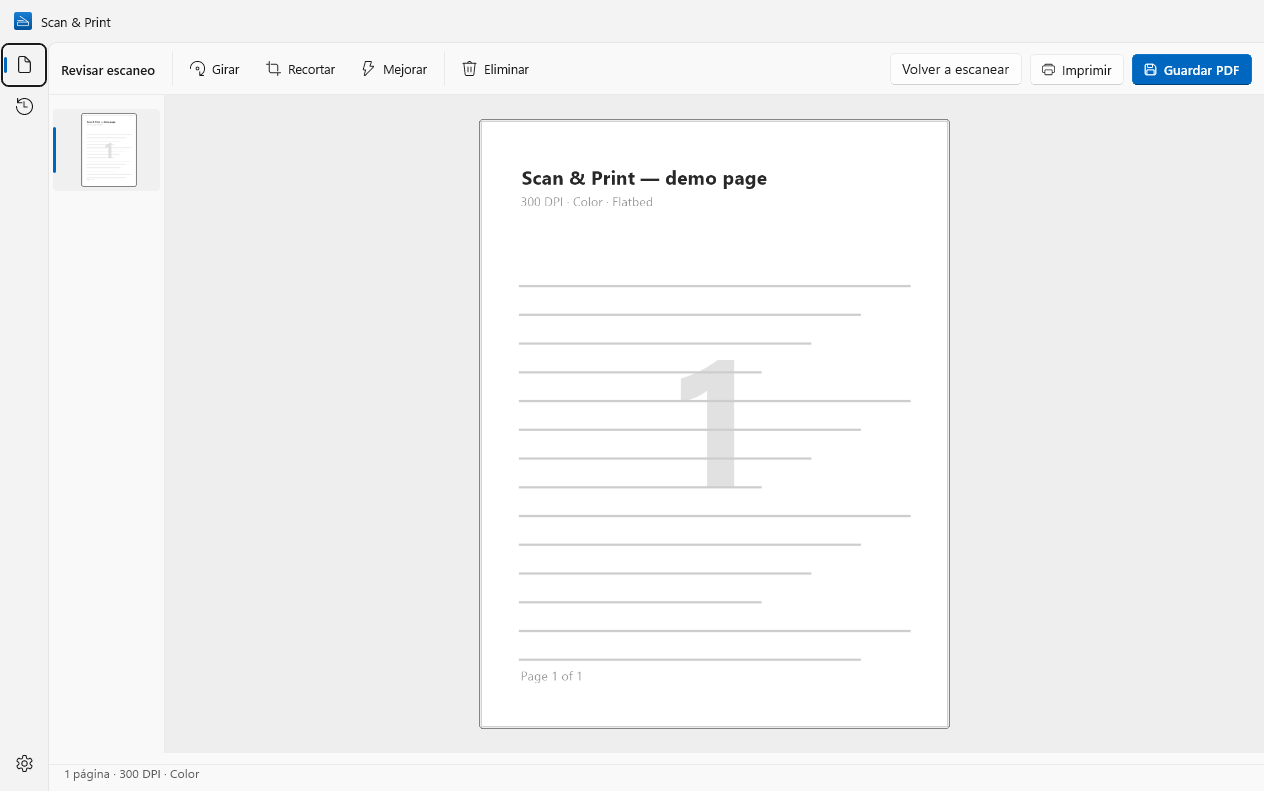
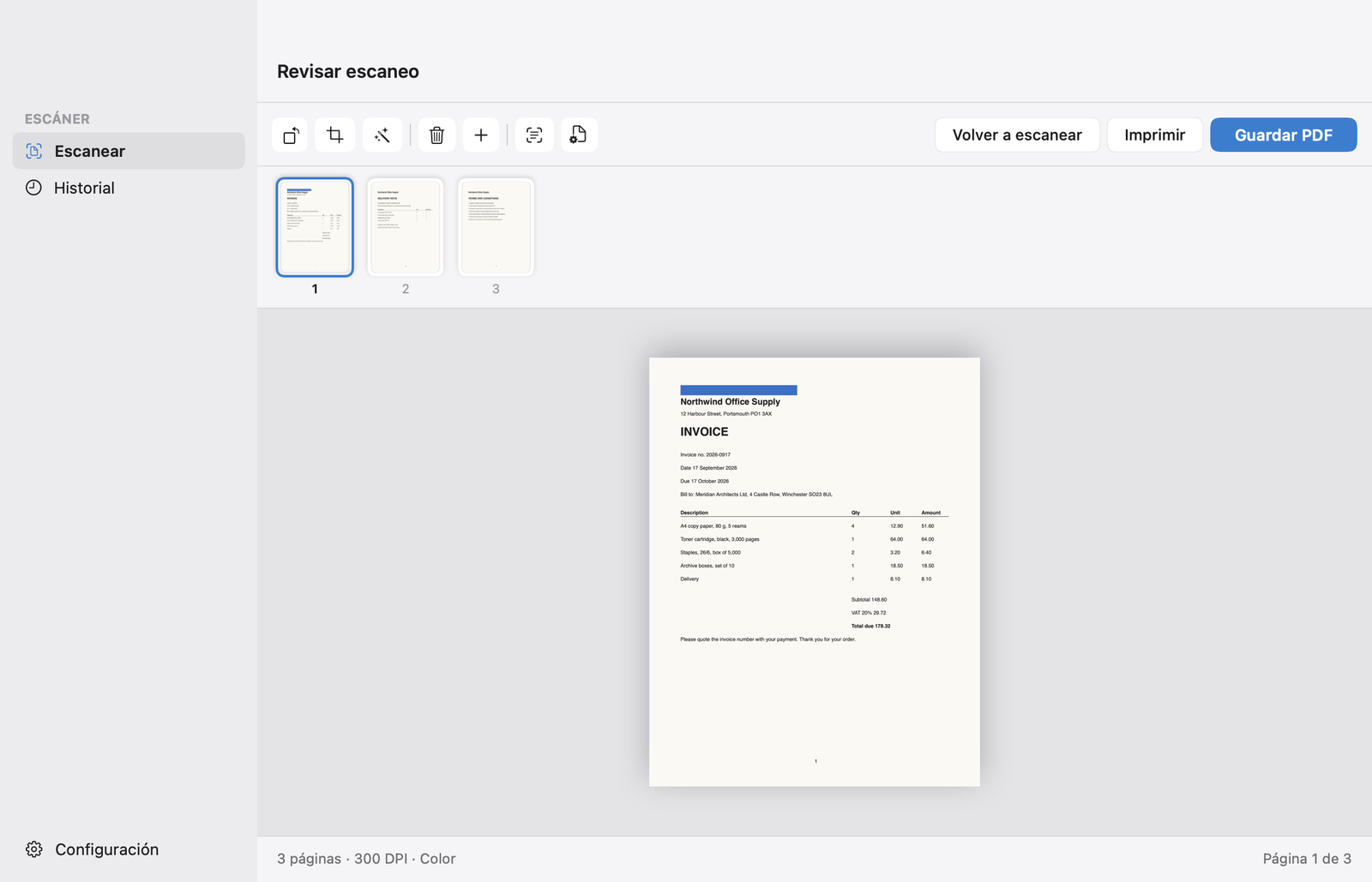
Scan & Print es una app de escaneo de escritorio para tu PC que funciona con modelos Brother MFC, DCP, HL y ADS por USB o Wi-Fi. Corrige las páginas y guarda un PDF, JPEG, PNG o TIFF, o imprímelas. Sin cuenta con la que iniciar sesión, y nada sale de tu ordenador.Scan & Print es una app de escaneo de escritorio para tu Mac que funciona con modelos Brother MFC, DCP, HL y ADS por USB o Wi-Fi. Corrige las páginas y guarda un PDF, JPEG, PNG o TIFF, o imprímelas. Sin cuenta con la que iniciar sesión, y nada sale de tu ordenador.
Windows 10 y 11macOS 14 Sonoma o posterior.
Desarrollada por Wuxxu s.r.o., no por Brother. Funciona con escáneres Brother a través de sus controladores estándar.


Funciona con los modelos Brother más populares
Multifunción de tinta
- MFC-J4335DW
- MFC-J1010DW
- DCP-J1200W
Multifunción láser
- DCP-L2550DW
- MFC-L2710DW
- MFC-L2750DW
- HL-L2395DW
Láser color
- MFC-L3770CDW
Escáneres de documentos
- ADS-1700W
- ADS-4300N
…y con cualquier otro escáner o impresora multifunción Brother con controlador WIA, o en tu red mediante eSCL (AirScan). Los nombres de los modelos varían ligeramente según la región; lo que importa es la familia.…y con cualquier otro escáner o impresora multifunción Brother compatible con macOS. Los nombres de los modelos varían ligeramente según la región; lo que importa es la familia.
Configúralo en tres pasos
- Conecta el equipo por USB o a la misma red Wi-Fi o de oficina que tu PC.
- Si Windows no lo ha configurado por sí solo, instala el Full Driver & Software Package de tu modelo desde el sitio de soporte de Brother.
- Abre Scan & Print y elige el equipo en la lista de escáneres. Los modelos de red compatibles con eSCL (AirScan) suelen aparecer incluso sin controlador.
- Conecta el equipo por USB o a la misma red Wi-Fi o de oficina que tu Mac.
- Añádelo en Ajustes del Sistema › Impresoras y escáneres. Si no aparece ahí, instala el controlador de escáner ICA de Brother para tu modelo.
- Abre Scan & Print y elige el equipo en la lista de escáneres. Si Captura de Imagen lo ve, Scan & Print también.
¿Scan & Print o Brother iPrint&Scan?
No tienes que elegir: conserva Brother iPrint&Scan para el mantenimiento de la impresora y usa Scan & Print para escanear.
Usa Scan & Print para
- Escanear desde tu ordenador a PDF, JPEG, PNG o TIFF
- Corregir las páginas antes de guardar: girar, recortar, mejorar, reordenar y añadir una página
- PDF con búsqueda que puedes encontrar por una palabra que contengan (Pro)
- Una sola app para todos los escáneres de casa o de la oficina, sea cual sea la marca
- La misma app en Windows y Mac
- Sin cuenta, y los escaneos nunca se suben a ningún sitio
- Escanear desde tu ordenador a PDF, JPEG, PNG o TIFF
- Corregir las páginas antes de guardar: girar, recortar, eliminar y añadir una página
- PDF con búsqueda que puedes encontrar por una palabra que contengan (Pro)
- Una sola app para todos los escáneres de casa o de la oficina, sea cual sea la marca
- La misma app en Windows y Mac
- Sin cuenta, y los escaneos nunca se suben a ningún sitio
Conserva Brother iPrint&Scan para
- Niveles de tinta y tóner
- Ajustes del equipo y conexión a la red Wi-Fi
- Perfiles de escaneo a correo electrónico y a carpeta en el propio equipo
- Escaneos iniciados con los botones del propio equipo
Preguntas frecuentes sobre Brother
¿Scan & Print está hecha por Brother?
No. Scan & Print la desarrolla Wuxxu s.r.o., una empresa de software independiente, y no está afiliada a Brother ni cuenta con su respaldo. Se comunica con los escáneres Brother a través de los mismos controladores estándar que usa cualquier app de escaneo.
¿Funcionará con mi modelo Brother?
Si Windows detecta tu escáner o impresora multifunción Brother, lo más probable es que sí: Scan & Print funciona con cualquier modelo que tenga controlador WIA, y con modelos de red compatibles con eSCL (AirScan). La versión gratuita es la forma más rápida de comprobarlo.
Si tu Mac detecta tu escáner o impresora multifunción Brother, lo más probable es que sí: Scan & Print funciona con cualquier modelo compatible con macOS, los mismos dispositivos que muestra Captura de Imagen. La versión gratuita es la forma más rápida de comprobarlo.
¿Funciona con los escáneres de documentos Brother ADS?
Sí. Coloca una pila en el alimentador y escanea ambas caras en una sola pasada, omitiendo las páginas en blanco. Todo esto funciona en la versión gratuita; guardar la pila como un único PDF requiere Pro.
Sí. Coloca una pila en el alimentador y pasan todas las páginas, omitiendo las páginas en blanco. Escanear ambas caras en una sola pasada y las pilas de más de 3 páginas requieren Pro.
¿Puedo iniciar un escaneo desde los botones de mi Brother?
No. Scan & Print inicia los escaneos desde tu ordenador. Los escaneos que inicies con los botones del propio aparato siguen yendo al software de Brother.
Pon a trabajar tu escáner Brother.
Scan & Print es gratis en Microsoft Store para Windows 10 y 11.
Scan & Print es gratis en el Mac App Store para macOS 14 o posterior.
Próximamente en el Mac App Store, para macOS 14 o posterior.