
Scan & Print 适用于 Brother 扫描仪
适用于您的 Brother 打印机或扫描仪的扫描应用。
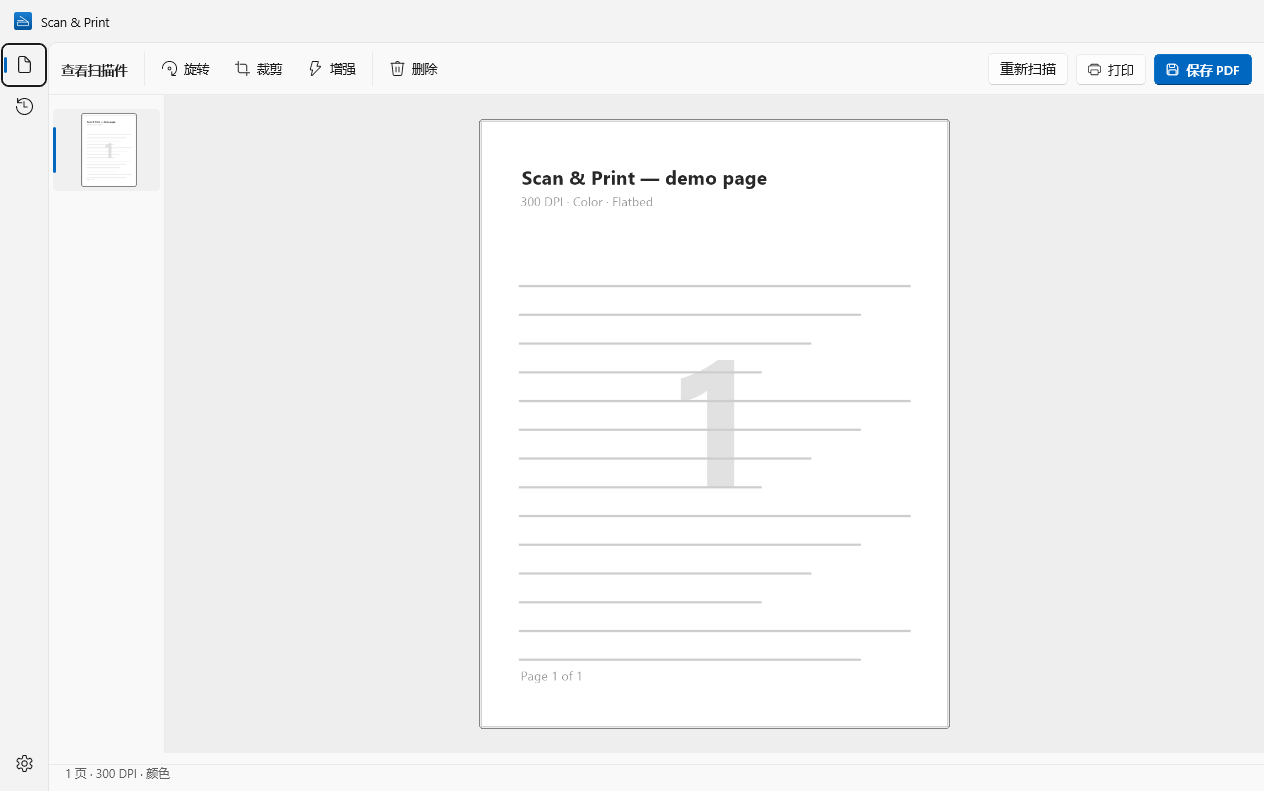
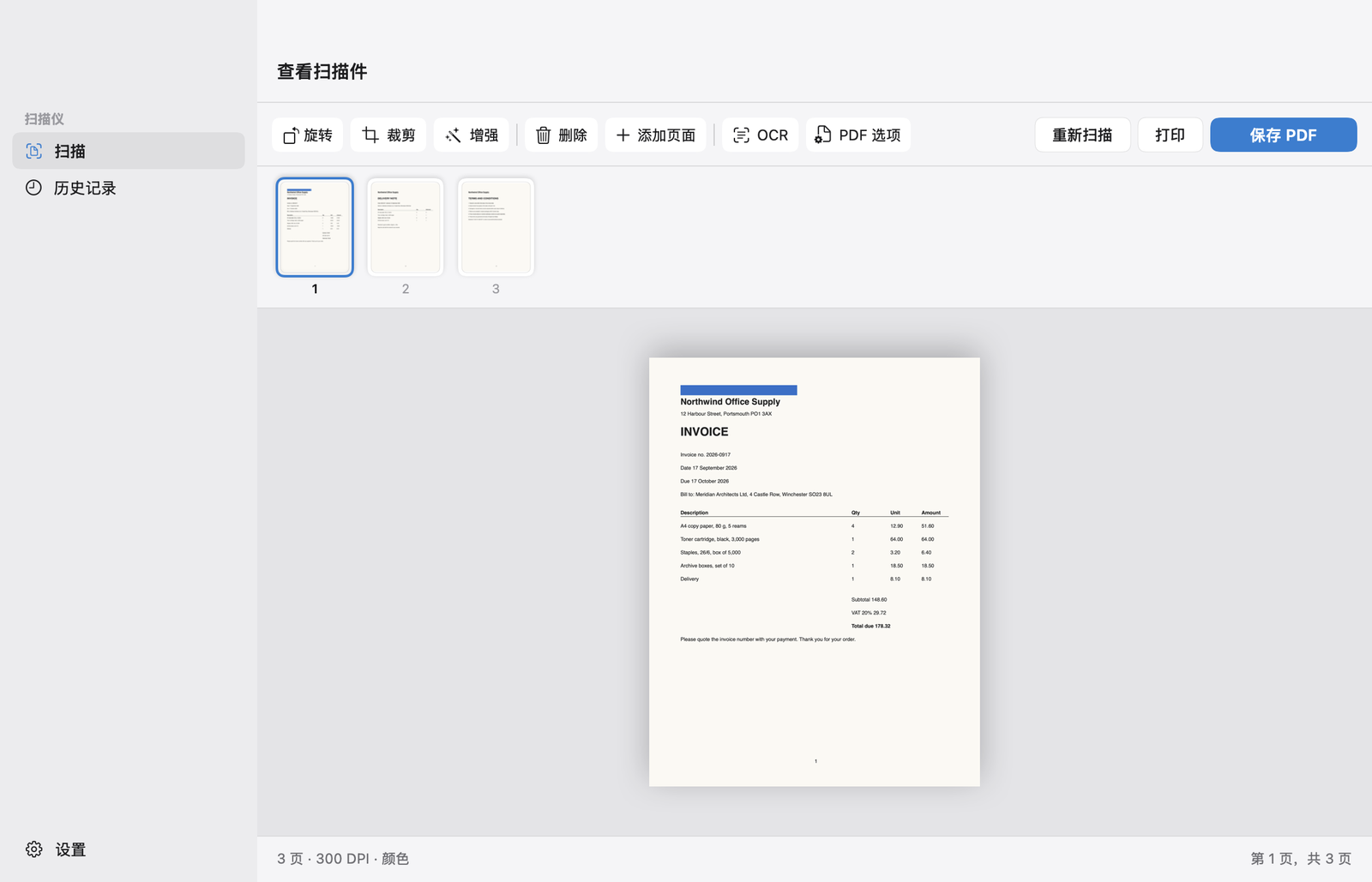
Scan & Print 是一款电脑桌面扫描应用,可通过 USB 或 Wi-Fi 与 Brother MFC、DCP、HL 和 ADS 型号配合使用。修正页面后,保存为 PDF、JPEG、PNG 或 TIFF,或直接打印。无需登录账户,任何内容都不会离开您的电脑。Scan & Print 是一款 Mac 桌面扫描应用,可通过 USB 或 Wi-Fi 与 Brother MFC、DCP、HL 和 ADS 型号配合使用。修正页面后,保存为 PDF、JPEG、PNG 或 TIFF,或直接打印。无需登录账户,任何内容都不会离开您的电脑。
Windows 10 和 11macOS 14 Sonoma 或更高版本。
由 Wuxxu s.r.o. 开发,并非 Brother 出品。通过标准驱动程序与 Brother 扫描仪配合使用。


兼容热门 Brother 型号
喷墨多功能一体机
- MFC-J4335DW
- MFC-J1010DW
- DCP-J1200W
激光多功能一体机
- DCP-L2550DW
- MFC-L2710DW
- MFC-L2750DW
- HL-L2395DW
彩色激光
- MFC-L3770CDW
文档扫描仪
- ADS-1700W
- ADS-4300N
……以及任何其他配备 WIA 驱动程序或在网络上支持 eSCL(AirScan)的 Brother 扫描仪或多功能一体机。不同地区的型号名称略有差异,关键在于产品系列。……以及任何其他 macOS 支持的 Brother 扫描仪或多功能一体机。不同地区的型号名称略有差异,关键在于产品系列。
三步完成设置
- 通过 USB 连接设备,或将其连接到与您的电脑相同的 Wi-Fi 或办公网络。
- 如果 Windows 没有自动完成设置,请从 Brother 支持网站安装适用于您型号的 Full Driver & Software Package。
- 打开 Scan & Print,从扫描仪列表中选择该设备。支持 eSCL(AirScan)的网络型号通常无需驱动程序也会显示。
- 通过 USB 连接设备,或将其连接到与您的 Mac 相同的 Wi-Fi 或办公网络。
- 在“系统设置 › 打印机与扫描仪”中添加它。如果它没有出现在那里,请安装适用于您型号的 Brother ICA 扫描仪驱动程序。
- 打开 Scan & Print,从扫描仪列表中选择该设备。只要“图像捕捉”能识别它,Scan & Print 也能识别。
Scan & Print 还是 Brother iPrint&Scan?
您无需二选一:保留 Brother iPrint&Scan 用于维护打印机,使用 Scan & Print 进行扫描。
Scan & Print 适用于
- 从电脑扫描为 PDF、JPEG、PNG 或 TIFF
- 保存前修正页面:旋转、裁剪、增强、调整顺序、添加页面
- 可通过其中某个词找到的可搜索 PDF(Pro 版)
- 一款应用即可使用家中或办公室的所有扫描仪,无论什么品牌
- Windows 和 Mac 上是同一款应用
- 无需账户,扫描件绝不会上传
- 从电脑扫描为 PDF、JPEG、PNG 或 TIFF
- 保存前修正页面:旋转、裁剪、删除、添加页面
- 可通过其中某个词找到的可搜索 PDF(Pro 版)
- 一款应用即可使用家中或办公室的所有扫描仪,无论什么品牌
- Windows 和 Mac 上是同一款应用
- 无需账户,扫描件绝不会上传
保留 Brother iPrint&Scan 用于
- 墨水和碳粉余量
- 设备设置以及将其连接到 Wi-Fi
- 设备上的扫描到电子邮件和扫描到文件夹配置
- 通过设备自身按钮开始的扫描
Brother 常见问题
Scan & Print 是 Brother 开发的吗?
不是。Scan & Print 由独立软件公司 Wuxxu s.r.o. 开发,与 Brother 无关联,也未获得其认可。它通过任何扫描应用都在使用的标准驱动程序与 Brother 扫描仪通信。
能用于我的 Brother 型号吗?
如果 Windows 能识别您的 Brother 扫描仪或多功能一体机,那么很可能可以:Scan & Print 适用于任何配备 WIA 驱动程序的型号,以及支持 eSCL(AirScan)的网络型号。试用免费版是最快的确认方法。
如果您的 Mac 能识别您的 Brother 扫描仪或多功能一体机,那么很可能可以:Scan & Print 适用于任何 macOS 支持的型号,也就是“图像捕捉”中列出的设备。试用免费版是最快的确认方法。
能用于 Brother ADS 文档扫描仪吗?
可以。在进纸器中放入一叠文档,即可一次扫描双面,并自动跳过空白页。这些功能在免费版中均可使用;将整叠文档保存为一个 PDF 需要 Pro 版。
可以。在进纸器中放入一叠文档,每一页都会依次扫描,并自动跳过空白页。一次扫描双面以及超过 3 页的整叠文档需要 Pro 版。
可以通过 Brother 设备上的按钮开始扫描吗?
不可以。Scan & Print 从您的电脑开始扫描。通过设备自身按钮开始的扫描仍会交由 Brother 的软件处理。
让您的 Brother 扫描仪派上用场。
Scan & Print 可在 Microsoft Store 免费获取,适用于 Windows 10 和 11。
Scan & Print 可在 Mac App Store 免费获取,适用于 macOS 14 或更高版本。
即将登陆 Mac App Store,适用于 macOS 14 或更高版本。