
Scan & Print Para scanners Brother
Um app de scanner para sua impressora ou scanner Brother.
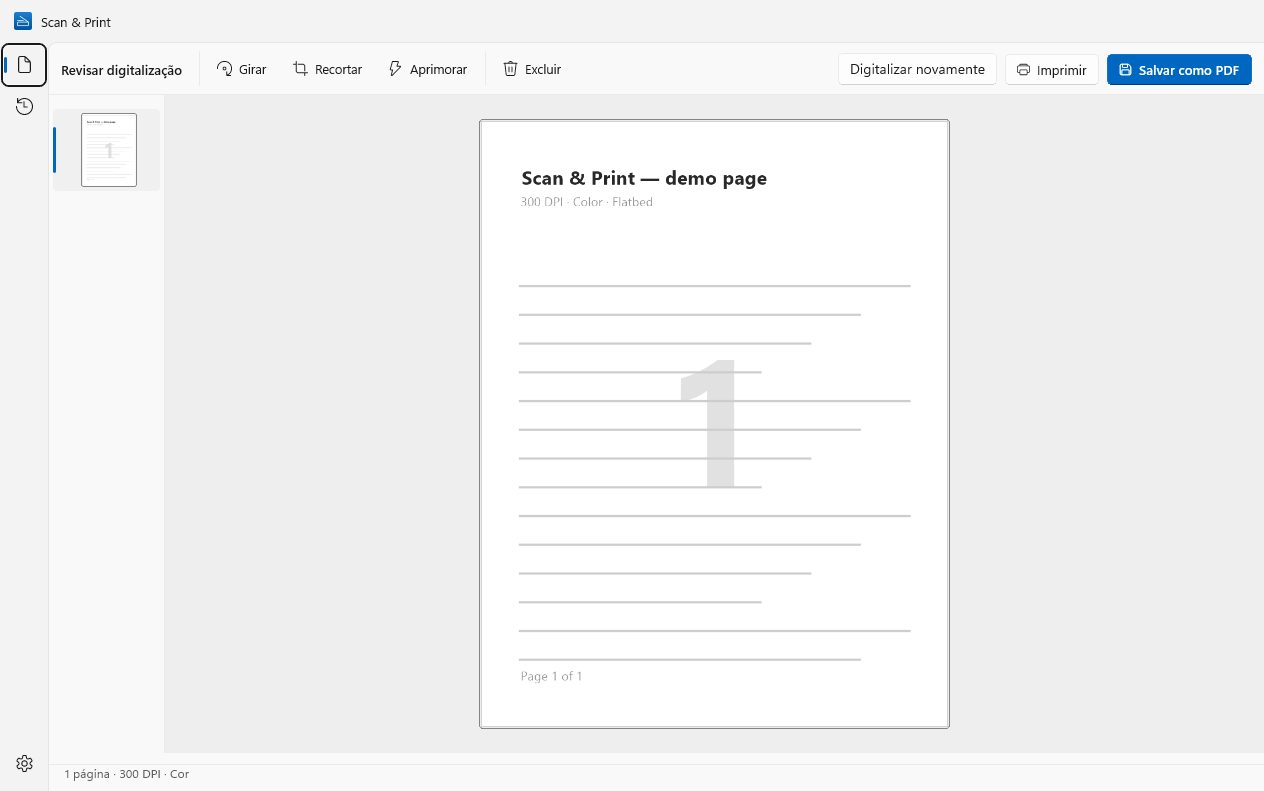
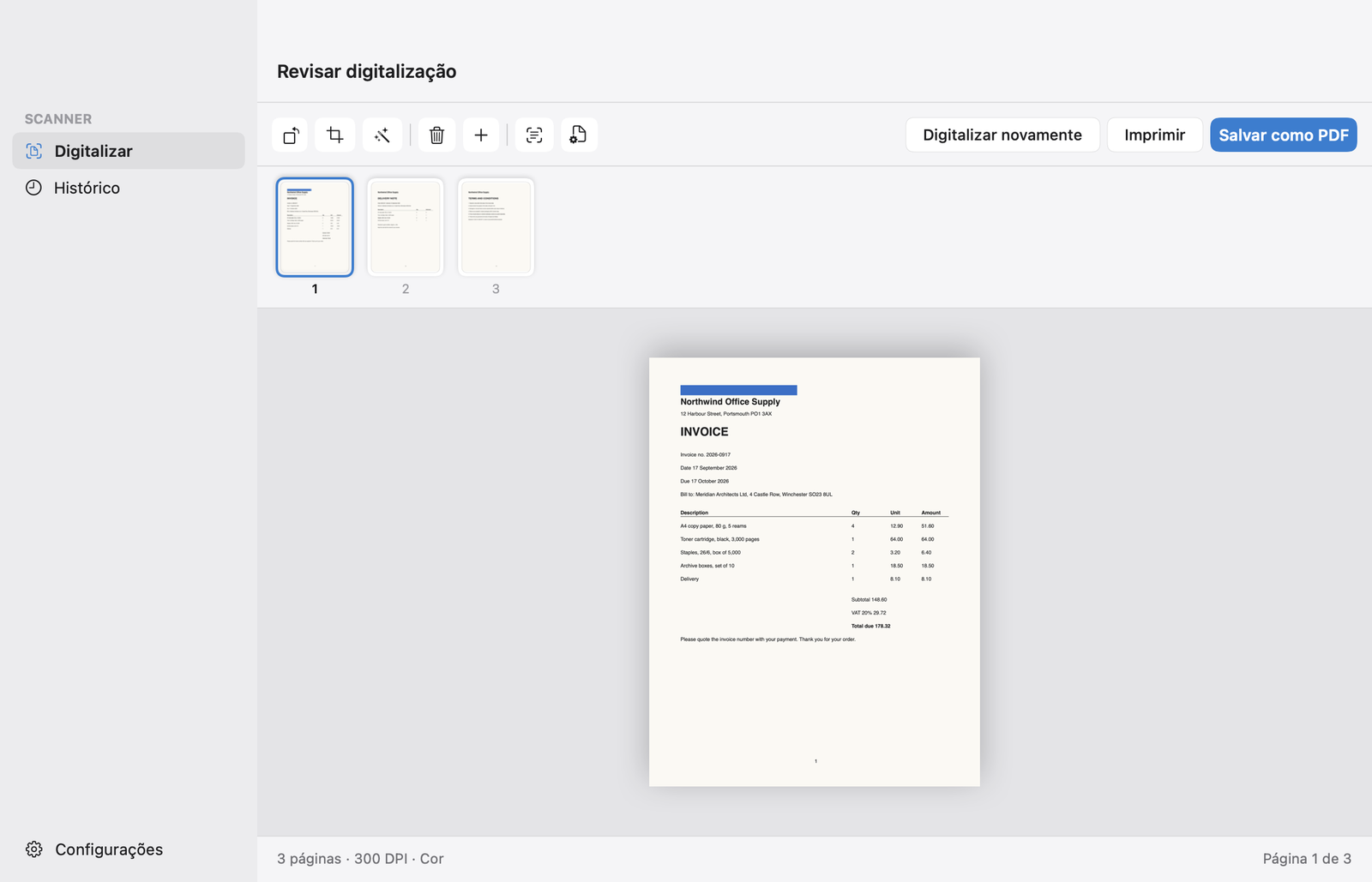
O Scan & Print é um app de digitalização para o seu PC que funciona com modelos Brother MFC, DCP, HL e ADS por USB ou Wi-Fi. Ajuste as páginas e salve em PDF, JPEG, PNG ou TIFF, ou imprima. Sem conta para entrar, e nada sai do seu computador.O Scan & Print é um app de digitalização para o seu Mac que funciona com modelos Brother MFC, DCP, HL e ADS por USB ou Wi-Fi. Ajuste as páginas e salve em PDF, JPEG, PNG ou TIFF, ou imprima. Sem conta para entrar, e nada sai do seu computador.
Windows 10 e 11macOS 14 Sonoma ou posterior.
Feito pela Wuxxu s.r.o., não pela Brother. Funciona com scanners Brother por meio dos drivers padrão deles.


Funciona com modelos populares da Brother
Multifuncionais jato de tinta
- MFC-J4335DW
- MFC-J1010DW
- DCP-J1200W
Multifuncionais a laser
- DCP-L2550DW
- MFC-L2710DW
- MFC-L2750DW
- HL-L2395DW
Laser colorida
- MFC-L3770CDW
Scanners de documentos
- ADS-1700W
- ADS-4300N
…e com qualquer outro scanner ou multifuncional Brother com driver WIA, ou na sua rede via eSCL (AirScan). Os nomes dos modelos variam um pouco conforme a região; o que importa é a família.…e com qualquer outro scanner ou multifuncional Brother compatível com o macOS. Os nomes dos modelos variam um pouco conforme a região; o que importa é a família.
Configure em três passos
- Conecte o aparelho por USB ou à mesma rede Wi-Fi ou do escritório que o seu PC.
- Se o Windows não o configurou sozinho, instale o Full Driver & Software Package do seu modelo pelo site de suporte da Brother.
- Abra o Scan & Print e escolha o aparelho na lista de scanners. Modelos de rede compatíveis com eSCL (AirScan) costumam aparecer mesmo sem driver.
- Conecte o aparelho por USB ou à mesma rede Wi-Fi ou do escritório que o seu Mac.
- Adicione-o em Ajustes do Sistema › Impressoras e Scanners. Se ele não aparecer ali, instale o driver de scanner ICA da Brother para o seu modelo.
- Abra o Scan & Print e escolha o aparelho na lista de scanners. Se a Captura de Imagem o enxerga, o Scan & Print também enxerga.
Scan & Print ou Brother iPrint&Scan?
Você não precisa escolher: mantenha o Brother iPrint&Scan para cuidar da impressora e use o Scan & Print para digitalizar.
Use o Scan & Print para
- Digitalizar do computador para PDF, JPEG, PNG ou TIFF
- Ajustar as páginas antes de salvar: girar, recortar, aprimorar, reordenar, adicionar página
- PDFs pesquisáveis que você encontra por uma palavra do conteúdo (Pro)
- Um só app para todos os scanners de casa ou do escritório, de qualquer marca
- O mesmo app no Windows e no Mac
- Sem conta, e as digitalizações nunca são enviadas para lugar nenhum
- Digitalizar do computador para PDF, JPEG, PNG ou TIFF
- Ajustar as páginas antes de salvar: girar, recortar, excluir, adicionar página
- PDFs pesquisáveis que você encontra por uma palavra do conteúdo (Pro)
- Um só app para todos os scanners de casa ou do escritório, de qualquer marca
- O mesmo app no Windows e no Mac
- Sem conta, e as digitalizações nunca são enviadas para lugar nenhum
Mantenha o Brother iPrint&Scan para
- Níveis de tinta e toner
- Configurações do aparelho e conexão ao Wi-Fi
- Perfis de digitalizar para e-mail e para pasta no próprio aparelho
- Digitalizações iniciadas pelos botões do próprio aparelho
Perguntas frequentes sobre Brother
O Scan & Print é feito pela Brother?
Não. O Scan & Print é feito pela Wuxxu s.r.o., uma empresa de software independente, e não é afiliado à Brother nem endossado por ela. Ele se comunica com scanners Brother pelos mesmos drivers padrão que qualquer app de digitalização usa.
Vai funcionar com o meu modelo Brother?
Se o Windows reconhece seu scanner ou multifuncional Brother, é bem provável que sim: o Scan & Print funciona com qualquer modelo que tenha driver WIA, e com modelos de rede compatíveis com eSCL (AirScan). A versão gratuita é o jeito mais rápido de descobrir.
Se o seu Mac reconhece seu scanner ou multifuncional Brother, é bem provável que sim: o Scan & Print funciona com qualquer modelo compatível com o macOS, os mesmos dispositivos que aparecem na Captura de Imagem. A versão gratuita é o jeito mais rápido de descobrir.
Funciona com os scanners de documentos Brother ADS?
Sim. Coloque uma pilha no alimentador e digitalize os dois lados de uma só vez, com as páginas em branco ignoradas. Tudo isso funciona na versão gratuita; salvar a pilha como um único PDF exige o Pro.
Sim. Coloque uma pilha no alimentador e cada página passa, com as páginas em branco ignoradas. Digitalizar os dois lados de uma só vez e pilhas com mais de 3 páginas exigem o Pro.
Posso iniciar uma digitalização pelos botões do meu Brother?
Não. O Scan & Print inicia as digitalizações pelo computador. As digitalizações iniciadas pelos botões do próprio aparelho continuam indo para o software da Brother.
Coloque seu scanner Brother para trabalhar.
O Scan & Print é grátis na Microsoft Store para Windows 10 e 11.
O Scan & Print é grátis na Mac App Store para macOS 14 ou posterior.
Em breve na Mac App Store, para macOS 14 ou posterior.